 タグ・担当者ガイド
タグ・担当者の使い方
タグを使った分類・案内の出し分けと、担当者の割り当てを説明します。元の管理画面を開いたまま参照できます。
1. タグが重要な理由
タグは友だちに付ける目印です。「どんな人か」「何に興味があるか」「どこまで対応したか」を整理し、必要な人へ必要な案内を届けるために使います。1人に複数のタグを付けられます。
- 分類と検索 「予約相談」「申込済み」などで友だちを探しやすくします。
- 配信対象の絞り込み 「予約相談」の人に案内し、「申込済み」の人を除外するなど、配信画面の条件として使えます。
- シナリオの自動処理 開始条件・停止条件・途中の分岐条件に使うことで、友だちの状態に合う案内を設定できます。
- 行動の整理 対応する自動タグ設定を使うと、フォーム回答やリンククリックなどの結果を分類できます。
タグを付ける・外す前に、使い道を確認してください。 シナリオで使用しているタグは、自動配信の開始・停止・分岐に影響する場合があります。目印として使うタグと自動処理で使うタグは、名前で区別すると管理しやすくなります。タグを作成するだけでは友だちに付きません。
例えば「分類_資料希望」「分類_相談済み」「自動_申込後停止」のように、用途が分かる名前にします。タグが付いている理由や付与する条件をチーム内で揃えると、対象の選び間違いを減らせます。
2. タグを作成・編集する
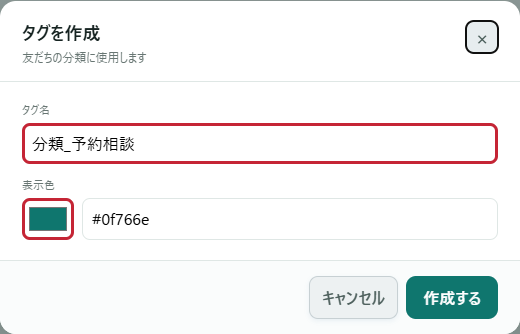
- 画面上部で対象の案件を確認し、左メニューの「タグ・担当者」を開きます。
- 「タグを作成」を押し、用途が分かる名前と表示色を設定します。
- 「作成する」を押し、タグ一覧に追加されたことを確認します。
- 名称や色を変更するときは、対象の「編集」を押します。タグ名の検索欄から探すこともできます。
表示色は目印です。配信や分岐の動作は、各機能で指定したタグと条件によって決まります。編集前に、そのタグを使っている予約配信・シナリオなどを確認してください。
3. 友だちにタグを付ける・外す
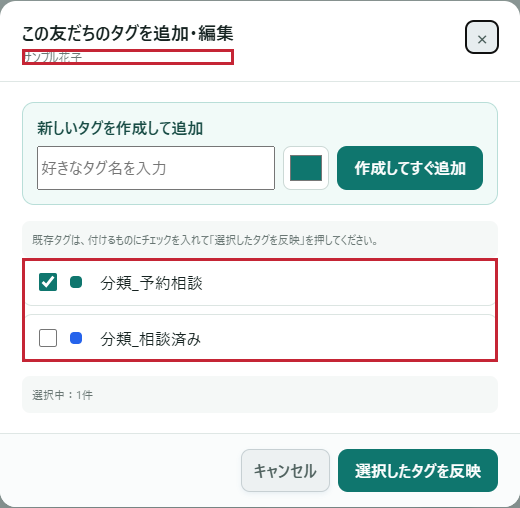
- 「友だち管理」またはチャットで対象の友だちを開き、タグの追加・編集を開きます。
- 画面に表示される対象の名前を確認します。
- 付けるタグにチェックを入れ、外すタグのチェックを外します。
- 「選択したタグを反映」を押し、友だちのタグ表示を確認します。
この画面の「作成してすぐ追加」は、新しいタグの作成と対象者への付与を行います。タグだけを準備するときは「タグ・担当者」から作成します。
既存タグのチェックを外して反映すると、その友だちからタグが外れます。分類だけの変更か、自動処理にも使う変更かを確認してから反映してください。
4. 配信やシナリオで活用する
一斉配信で使う場合は、配信画面の対象・除外タグを設定し、「対象人数を確認」で人数と条件を照合します。複数タグの条件は、その画面の説明に従って確認してください。
シナリオで使う場合は、開始条件、停止タグ、各ステップのタグ分岐を確認します。変更前に「送らずに試す」で予定と分岐を確認できます。設定内容によっては、タグの変更が自動処理に影響します。
流入や回答などで自動付与する場合は、それぞれの機能で自動タグを指定します。クリックしただけで付くのか、新規登録後に付くのか、本人を識別できた回答に付くのかは、機能によって異なります。
クリック者への一括タグ付与は分類用に制限されており、シナリオで使用中のタグは付与できない場合があります。タグ別URLを使う配信では、複数の対象タグに一致する人や対象タグがない人の扱いを、配信画面の最終確認で照合してください。
5. アーカイブ・復元・削除を使い分ける
タグ一覧の赤い「アーカイブ」は、使わなくなったタグを保管する操作です。保管済みのタグは「復元」で再び利用できます。友だちに付いている保管済みタグは、保管済みとして表示される場合があります。
完全に不要なタグは、アーカイブ後の「削除」から削除できます。削除すると、友だちとのタグの関連付けも外れます。削除前の確認をよく読んでください。
予約配信・下書き・シナリオなどで使用中の場合は、保護のためアーカイブや削除を拒否する場合があります。表示された利用先を確認し、必要な設定を整理してから操作してください。人数だけを理由に削除しないようにします。
6. 担当者を追加し、友だちに割り当てる
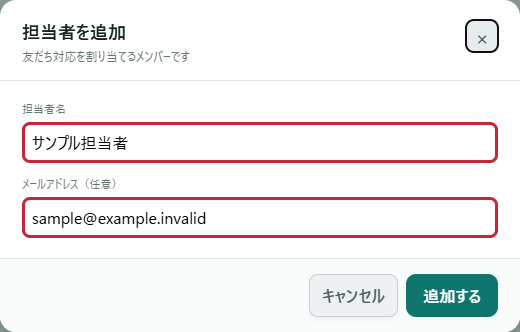
- 「タグ・担当者」で「担当者を追加」を押します。
- 担当者名と、必要に応じてメールアドレスを入力して「追加する」を押します。
- 対象の友だちの詳細画面を開き、担当者欄から割り当てる人を選びます。
- 詳細画面の保存操作を行い、表示された担当者を確認します。
担当者一覧の利用人数は、現在選択している案件でその担当者が割り当てられた友だちの人数です。担当者を追加するだけでは、管理画面へのログイン情報は作成されません。
担当者を「停止」にすると、その担当者に紐づく担当者権限の管理画面ユーザーも停止する仕様です。担当者を「再開」したあとも、ログインが必要な人については管理画面ユーザー側の状態を確認してください。
7. 担当者と管理画面ユーザーの違い
担当者は、友だちへの対応を誰が受け持つかを管理します。管理画面ユーザーは、メールアドレスとパスワードでログインし、権限に応じて操作するための利用者です。
管理画面ユーザーの追加・停止は、オーナーに表示される「管理画面ユーザー」から操作します。「ユーザーを追加」で権限を選び、担当者権限の場合は対応する担当者も選択します。
ユーザーの赤い「停止」は、そのユーザーの管理画面利用を止める操作です。「再開」で利用を再開できます。自分自身は停止できません。担当者権限の場合は、紐づく担当者も利用中か確認してください。
友だち1人への配信停止は友だち側の設定で管理します。管理画面ユーザーの停止と用途が異なるため、対象を確認して操作してください。
8. 変更前の確認と、よくある疑問
- タグの人数が変わらない 最新の画面に更新し、現在選択している案件と対象タグを確認します。
- タグを作ったのに友だちに付かない 友だちへの付与、または各機能の自動タグ設定が必要です。
- 付けたタグで案内が変わる シナリオの開始・停止・分岐条件や配信の対象・除外条件を確認します。
- 担当者を再開してもログインできない 管理画面ユーザーの状態と、紐づく担当者の状態をそれぞれ確認します。
タグを整理する前に、どの配信・シナリオ・回答フォーム・予約で使っているかを確認し、用途が重なるタグを増やしすぎないようにします。