 配信ガイド
一斉配信の使い方
左メニューの「配信」を開くと、一斉配信を作成できます。このガイドを読みながら、元の配信タブで設定してください。
1. 配信する相手を選ぶ
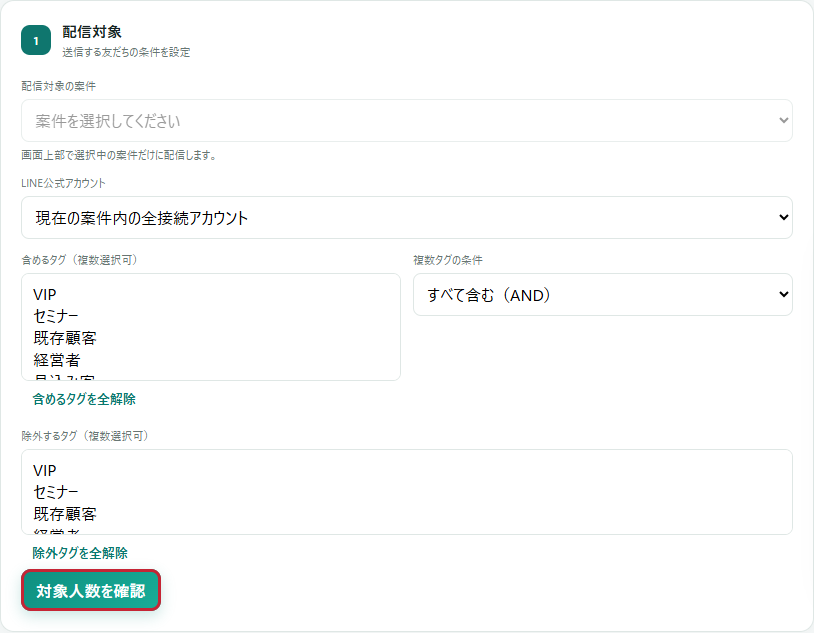
- 画面上部の「表示中の案件」を確認します。
- 「配信対象」で、すべての接続済みLINEアカウントに送るか、特定のLINEアカウントから送るかを選びます。
- タグで絞る場合は「含めるタグ」「除外するタグ」を選びます。含めるタグが複数あるときは、「すべて含む」と「いずれかを含む」も確認します。
2. 本文と画像を作る
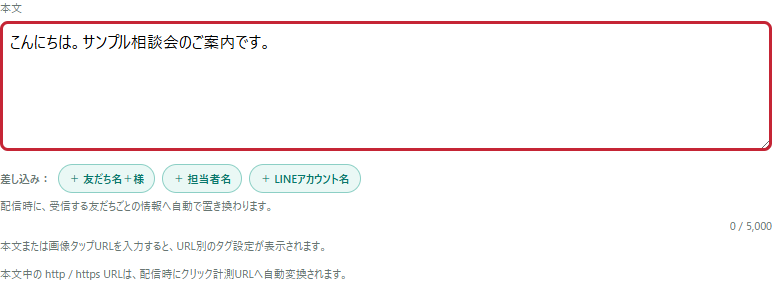
- 後から履歴で見つけやすいように「管理用タイトル」を入力し、その下に友だちへ送る本文を入力します。
- 名前を入れたい位置で「+ 友だち名+様」を押すと、配信時に受信者の名前に置き換わります。
- 画像は最大3枚まで追加できます。画像をタップしてページを開いてほしい場合は、該当画像の「画像タップURL」にリンク先を入力します。本文にリンクを入れる場合は、本文へ直接入力します。
- 画像の順番と本文の前後を確認します。「本文→画像」の場合、トーク一覧に出したいタイトルは最後の画像の「通知・トーク一覧用タイトル」に設定します。
4. テスト送信でLINE上の見え方を確認する

必要に応じて「テスト送信先を選ぶ」を押し、テスト相手を検索して1人選びます。最終確認で宛先と内容を見直してから、テスト送信を確定します。
受信側のLINEで、本文、差し込んだ名前、画像の順番、トーク一覧のタイトル、本文と画像それぞれのリンク先を確認します。
5. 対象人数を確認して、配信・予約を確定する
- 「対象人数を確認」を押し、案件・送信元・絞り込み条件・対象人数を確認します。
- 「今すぐ配信」または「日時を予約」を選びます。日時を予約する場合は、配信予定日時を入力します。作成途中なら「下書き保存」を使います。
- 最終確認で、誰に・いつ・どの内容を送るかを確認して確定します。予約の場合は「配信履歴」で「予約済み」を確認します。
6. 送信状況とクリック結果を見る
- 受付を行ったタブでは、「配信履歴」の一覧の上に送信の進捗が表示されます。「LINE送信受理」はLINEが送信を受け付けた人数です。URLなしの配信でも、この進捗欄で確認できます。
- 履歴の「対象」は配信対象人数です。「配信履歴を更新」で最新の状態を表示し、「内容を確認」から保存済みの配信内容を確認できます。
- 計測リンクがある場合は「URL別を見る」→「クリックした人を見る」で、どのリンクが押されたかを確認できます。
- 配信後にタグを付ける場合は、管理者が「このURLのクリック者にタグを追加」を使えます。シナリオなどで使用中のタグは選択できないため、分類用のタグを選びます。