 シナリオガイド
シナリオの使い方
友だちに案内を順番に届ける機能です。開始条件と各通の送信日時を決め、タグに応じて途中のメッセージを飛ばせます。
1. 開始条件と対象を決める
- 案件を選び、左メニューの「シナリオ」で「+」から新規作成します。
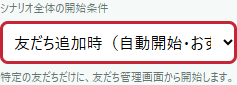
- 1通目でシナリオ名・対象アカウント・開始条件を確認します。「友だち追加時」は新規登録時、「タグ付与時」は指定タグが付いた時、「手動開始」は個別に開始する運用です。
- 必要に応じて配信停止タグと完了タグを設定します。停止タグは今後の配信を止める条件、完了タグは最後まで進んだ友だちを分類するためのタグです。
2. メッセージと待ち時間を設定する
メッセージを追加して、各通の本文や必要な画像、送信予定を入力します。待ち時間はシナリオ開始から数えます。開始の翌日に2通目、その翌日に3通目を届けたい場合は、それぞれ「1日後」「2日後」にします。時刻を指定する場合は、画面に表示される予定も確認します。
3. タグで次に送るメッセージを分ける
- 分岐させたいメッセージを選びます。
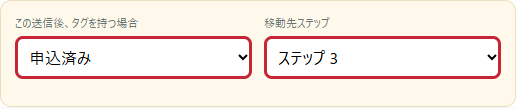
- 「この送信後、タグを持つ場合」で判定するタグを選びます。
- 「移動先ステップ」で、タグがある人に次に届ける後続ステップを選び、保存します。
選んだメッセージの送信が成功した時点でタグを確認します。タグがあれば指定先へ進み、なければ順番どおり次のステップへ進みます。判定後にタグが付いても、すでに選ばれた進路にはさかのぼって反映されません。
例 申込済みの友だちだけ、申込案内を飛ばす
ステップ1を「共通の案内」、2を「未申込者向けの申込案内」、3を「全員への次回案内」にします。ステップ1で「申込済み」タグと移動先「ステップ3」を設定します。
- タグあり 1 → 3
- タグなし 1 → 2 → 3
ステップ1のリンクをクリックするのを待って分けたい場合は、判定をステップ1に置くと早すぎます。クリックでタグが付くように設定し、反応を待つ時間を確保した後のメッセージに分岐を設定します。移動先のステップは、そのステップ自身の予定で送信されます。
4. タグあり・なしを送らずに試す
- 「送らずに試す」で開始日時、確認期間、開始時のタグを指定します。
- 必要に応じて、途中のタグ追加・解除やフォーム回答を仮の操作として追加します。
- 「送信せずに確認」を押し、タグあり・なしで予定日時、通るステップ、停止の違いを見比べます。
「テスト送信」は選んだ1人に実際のLINEが届きます。分岐全体の確認には「送らずに試す」を使います。
5. 配信開始後に進行状況を見る
対象・開始条件・本文・待ち時間を確認し、「配信を開始」で稼働させます。「配信履歴」で送信済みの通数や次回予定を確認できます。予定どおり進まない場合は、稼働状態、対象のLINEアカウント、停止タグ、次回予定を確認します。
すでに完了して次回予定がない友だちには、ステップを後から追加しても自動で配信が再開されません。既存登録者へ送りたい場合は、履歴と予定を確認してから対象を決めます。