
タグごとに、送るURLだけを変える
本文は1つ作るだけ。友だちに付いているタグに合わせて、案内先のURLを差し替えて送れます。
元の配信画面の入力内容も変更しません。説明を読みながら、元のタブで設定できます。
たとえば、このように使います
A社・B社・C社から来た友だちに同じ案内文を送り、最後のURLだけを変える例です。
| 友だちに付けておくタグ | そのタグに対応するURL |
|---|---|
| A社経由 | https://example.com/a |
| B社経由 | https://example.com/b |
| C社経由 | https://example.com/c |
URLは説明用の見本です。実際に案内したいURLに置き換えてください。
配信画面に入力する本文
{{name}}さんへ
いつもありがとうございます。
{{案内URL}}
「A社経由」タグが付いたAAさんに届く本文
AAさんへ
いつもありがとうございます。
https://example.com/a
B社経由の友だちには末尾が https://example.com/b に変わります。{{name}} は友だちの名前、{{案内URL}} はタグに対応するURLへ置き換わります。
設定はこの順番です
友だちのタグと、配信対象を確認する
先に、友だちへ「A社経由」などの分類タグを付けておきます。配信画面では案件・LINEアカウント・含めるタグ・除外するタグを確認します。
「タグ別URL」の設定自体は、友だちにタグを付ける操作ではありません。
「タグとURLを追加」で対応表を作る
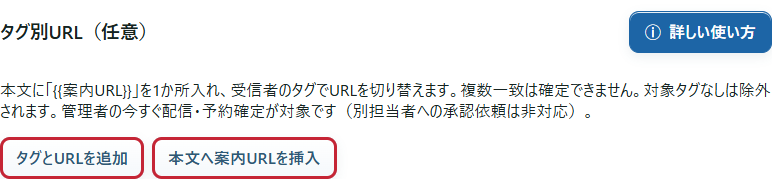
元の配信画面の「タグ別URL」にある「タグとURLを追加」を押します。タグを1つ選び、そのタグの友だちへ送るURLを入力します。必要な分だけ繰り返します。
例:タグ「A社経由」→ https://example.com/a
対応表は20件まで。同じタグは重複させず、URLは https:// または http:// から入力します。
本文へ「案内URL」を1か所入れる
本文を作成し、URLを入れたい位置にカーソルを置いて「本文へ案内URLを挿入」を押します。本文に {{案内URL}} が入ります。
手入力でも使えます。本文中に必ず1か所だけ入れてください。名前を入れたい場合は、通常の「友だち名」差し込みも使えます。
人数と完成文を確認して、配信・予約する
対応表と本文を入力した後、「対象人数を確認」を押します。管理者が「今すぐ配信」または「日時を予約」を選び、送信内容の最終確認へ進みます。
タグ別の人数・除外人数・完成した本文の例を確認してから確定してください。タグや対応URL、対象条件を変更した場合は、人数と内容をもう一度確認します。
誰に、どのURLが送られますか?
まず配信対象の条件で絞り込み、その中から対応表のタグを持つ友だちを選びます。
| 対応表のタグとの一致 | 結果 |
|---|---|
| A社経由だけに一致 | A社用のURLで配信対象になります。 |
| B社経由だけに一致 | B社用のURLで配信対象になります。 |
| A社経由とB社経由の両方に一致 | 確認が止まり、配信を確定できません。どちらへ案内するか決めてタグを整理し、再確認してください。 |
| 対応表のタグが1つもない | この配信の対象から除外されます。共通URLへの自動切替はありません。 |
対応表にない他のタグが複数付いていても、対応表のタグに1つだけ一致するなら、この競合にはなりません。ブロック・配信停止・残数など、通常の送信条件も適用されます。
確定前に、ここを確認してください
- 友だちに、案内先に対応するタグが付いているか。
- タグとURLの組み合わせが正しいか。URLの入力ミスがないか。
- 本文の
{{案内URL}}が1か所だけか。 - 対象人数・除外人数と、完成した本文の例が意図どおりか。
- 予約する場合は、日時も正しいか。
配信内容は確定時に保存されます。案内先は確定する前に確認してください。
画像・権限について
- 本文のURLを切り替える機能です。画像をタップした先のURLは全員共通です。
- 管理者による今すぐ配信・予約確定に対応しています。タグ別URLを使う配信の「別担当者への承認依頼」は非対応です。
- 「URLをクリックした人へタグを付ける」設定とは別です。こちらは、配信前に付いているタグで案内先を選びます。