 回答フォームガイド
回答フォームの使い方
アンケートや申込みを受け付け、案件ごとに回答を確認できます。左メニューの「回答フォーム」を開き、元のタブで操作しながらこのガイドを参照してください。
1. フォームを作る
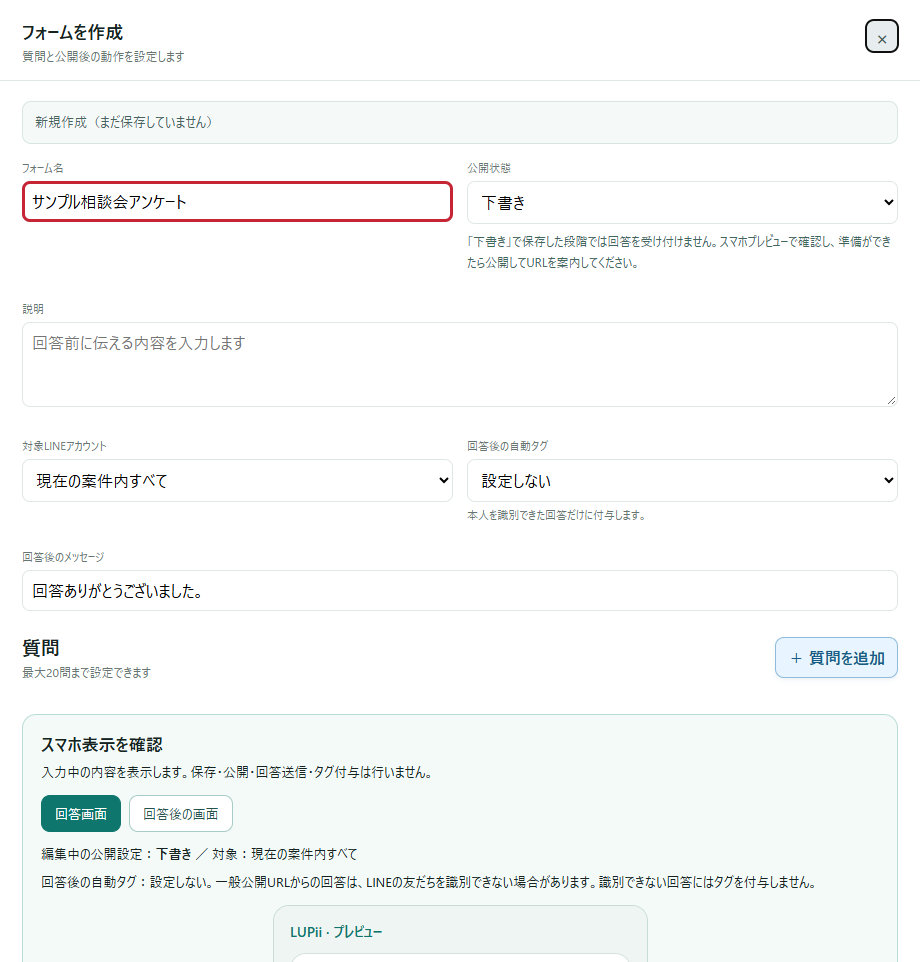
- 画面上部で対象の案件を確認し、「フォームを作成」を押します。
- フォーム名と説明を入れ、質問を追加します。質問ごとに回答形式、選択肢、必須かどうかを設定します。
- 「下書き」で保存し、スマホプレビューで質問の順番や見た目を確認します。
2. 公開してURLを案内する
- 準備ができたら「公開する」を押します。
- フォーム一覧で「URLをコピー」を押し、案内先に貼り付けます。
公開するとURLから回答を受け付けます。友だちへ届けるには、配信・シナリオ・チャット・リッチメニューなどでURLを案内してください。
一斉配信・シナリオの本配信では、案内URLが送信時に計測用リンクへ変換され、短縮設定が有効なら短いURLで届きます。コピー時点では元のURLです。チャットやリッチメニューでは、この自動短縮は適用されません。
4. 回答を見る
フォーム一覧で対象フォームの「回答を見る」を押し、届いた回答を確認します。「回答画面を開く」は実際の受付ページです。公開中のフォームから確認目的で送信しても回答履歴に記録されるので、見た目だけを確認するときはスマホプレビューを使います。
5. 受付を終了する
締切後はフォーム一覧で「受付終了」を押して確定します。案内済みのURLからの新規回答も停止します。過去の回答は「回答を見る」で確認できます。