 予約管理ガイド
予約管理の使い方
予約の受付から変更・確認までを順番に説明します。元の管理画面を開いたまま、このガイドを参照できます。
1. 予約メニューを作る
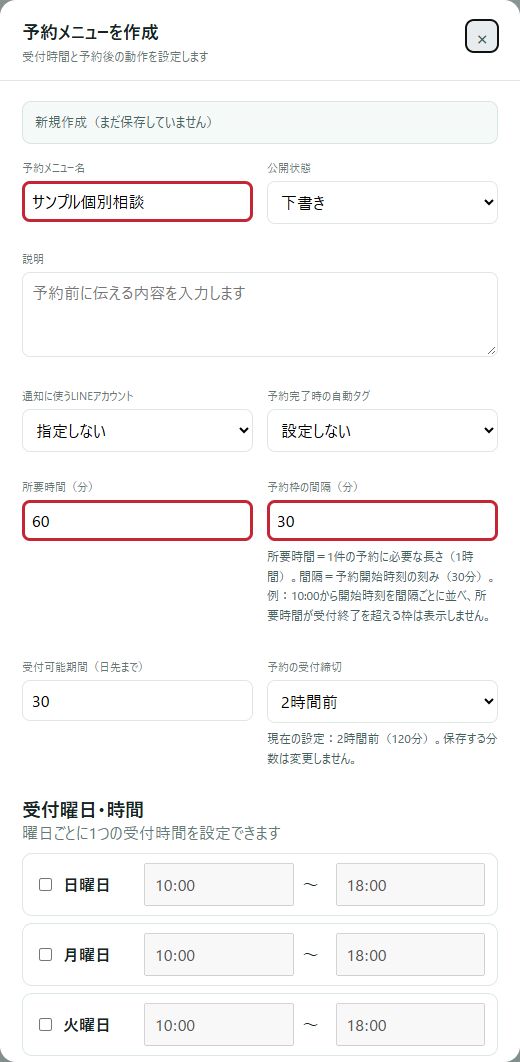
- 画面上部で対象の案件を確認し、左メニューの「予約管理」を開きます。
- 「予約メニューを作成」を押し、メニュー名・説明・所要時間を入力します。
- 「予約枠の間隔」は開始時刻を何分刻みで並べるかを指定します。60分の相談を30分刻みで案内する場合は、所要時間60分・間隔30分にします。
- 受付可能期間、予約の受付締切、受付曜日・時間を設定します。曜日のチェックを外すと、その曜日は受け付けません。
- 公開状態を「下書き」にして保存し、設定を確認します。
2. 公開して予約URLを案内する

- 画面下の「予約メニュー」で対象を確認し、「公開する」を押します。
- 「URLをコピー」で予約ページのURLを取得します。
- 一斉配信、シナリオ、チャット、リッチメニューなどでURLを案内します。
公開するとURLから予約を受け付けます。公開するだけでは友だちへ案内は送信されません。「受付終了」は新しい予約の受付を止める操作です。登録済みの予約は取り消されません。
3. カレンダーで予約を確認する
- 「今日」や前月・翌月のボタンで表示月を選びます。
- 日付を押し、「予約一覧」で名前、時間、予約メニュー、状態を確認します。
- 最新の情報を読み直すときは「更新」を押します。CSV出力はオーナー・管理者に表示されます。
「今日の予約」「今後の予約」とカレンダーの件数は予約済みの予約を確認する目安です。キャンセル・完了・来店なしは、予約一覧の状態で確認してください。
4. 電話やチャットで受けた予約を登録する
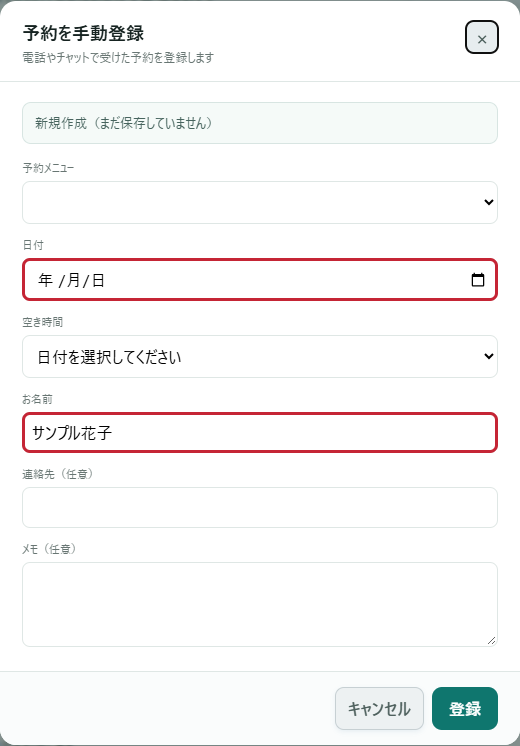
- 「予約を手動登録」を押します。
- 予約メニューと日付を選び、表示された空き時間から選択します。
- お名前、必要に応じて連絡先・メモを入力し、「登録」を押します。
- 予約一覧で名前と日時を確認します。
空き時間がなくなっていた場合は、別の時間を選び直します。予約通知の有無は、LINEの友だちとして識別できるかと、通知設定によって決まります。
5. 日時変更・キャンセル・対応済みを記録する
予約一覧の対象者と日時を確認してから、日時変更やキャンセルの操作を選びます。日時変更では空き時間を選び直し、確認後に保存します。来店後は「完了」、来店しなかった場合は「来店なし」を選びます。操作できる項目は権限と予約状態によって異なります。
キャンセルや日時変更は実際の予約を変更する操作です。キャンセル時には、LINEの識別・設定条件を満たすと取消の通知が送られます。表示を確認するだけの目的で操作しないでください。
6. LINE案内・自動タグ・差し込み文字を設定する
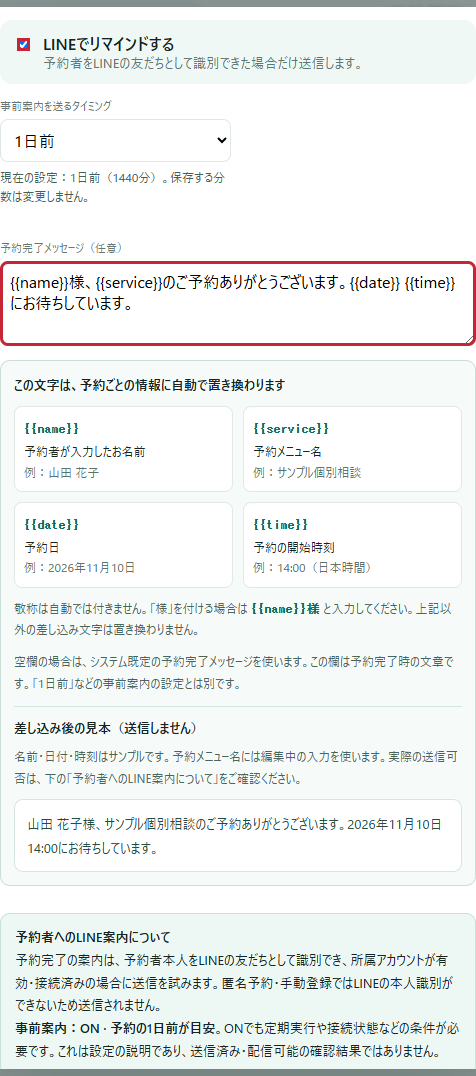
予約メニューの「編集」から「通知に使うLINEアカウント」「予約完了時の自動タグ」「LINEでリマインドする」を確認します。事前案内を送るタイミングは、予約時刻の何分前・何日前かを指定します。
予約者へのLINE案内には、予約者をLINEの友だちとして識別できることや、通知先アカウントとの対応、送信設定・残数などの条件があります。通常の予約URLを直接開いた匿名の予約者へ、必ずLINEが届くわけではありません。通知の条件は編集画面の「予約者へのLINE案内について」でも確認できます。
{{name}}は予約者が入力した名前{{service}}は予約メニュー名{{date}}は予約日{{time}}は予約開始時刻(日本時間)
例えば「{{name}}様、{{service}}のご予約ありがとうございます。{{date}} {{time}}にお待ちしています。」と入力します。敬称は自動では付きません。空欄の場合は既定の文章を使います。予約完了メッセージと、予約前のリマインドは別の案内です。
自動タグにシナリオで使用中のタグを選ぶ場合は、開始・停止・分岐条件を確認してください。保存前に画面内の見本で差し込み後の文章を確認できます。
7. 予約枠や通知が見つからないとき
- 予約枠が出ない場合は、公開状態、受付曜日・時間、受付可能期間、受付締切、既存予約を確認します。
- 別の案件の予約を探している場合は、画面上部の案件を確認します。
- LINE案内が届かない場合は、予約自体の登録結果を先に確認し、LINEの識別・通知先・送信設定・残数を確認します。同じ予約を重ねて作らないようにしてください。